

Электронная подпись давно стала неотъемлемой частью документооборота, но ее безопасность во многом зависит от того, насколько правильно организовано хранение ключевой информации.
Оборудование, которое для этого используется, должно исключать утечку данных и несанкционированный доступ, особенно когда речь идет о работе с юридически значимыми документами.
В этой статье разберем, что такое Рутокен, как он устроен, чем хорош и как им пользоваться.
Рутокен: что это такое простыми словами
Рутокен — это компактное устройство, внешне похожее на флешку, предназначенное для безопасного хранения электронной подписи (ЭП/ЭЦП), паролей и цифровых сертификатов.
По сути, Рутокен — это СКЗИ. То есть средство криптографической защиты информации.
Устройство работает так, что ключ никогда не покидает его пределов. То есть скопировать или украсть его не получится.
Для чего бизнесу нужен Рутокен
Рутокен — это электронная подпись или ключ аутентификации, которые можно законно и безопасно использовать в повседневных процессах.
С его помощью сотрудники могут сдавать отчетность в налоговую, участвовать в торгах, подписывать договоры с контрагентами и обмениваться документами внутри компании, не опасаясь, что ключ окажется в чужих руках.
Кроме того, Рутокен часто выступает в роли ключа доступа к корпоративным системам вместо паролей. Это снижает риски, связанные с человеческим фактором, и позволяет однозначно идентифицировать, кто именно подписал документ или вошел в систему.
Чем Рутокен отличается от обычной флешки?
Внешне устройства похожи, но по своему устройству, функциональности и уровню защиты между ними принципиальная разница.
|
Параметр |
Обычная флешка |
Рутокен |
|
Назначение |
Хранение любых файлов |
Безопасное хранение и использование ключей ЭП |
|
Защита ключа |
Ключ хранится как обычный файл, его можно скопировать |
Ключ никогда не покидает защищенный криптопроцессор |
|
Операции подписи |
Не выполняет |
Самостоятельно формирует подпись внутри устройства |
|
Пин-код и блокировка |
Отсутствует или программная эмуляция |
Аппаратная защита пин-кода, блокировка после нескольких неверных вводов |
|
Надежность памяти |
Рассчитана на обычное хранение файлов |
Усиленная память для работы с ключами, устойчивость к перепадам питания и частым циклам записи |
Как работает защита данных и аутентификация пользователя
«Мозг» Рутокена – криптопроцессор. Это микросхема, которая генерирует закрытый ключ.
Когда пользователь подписывает документ, на компьютер передается только результат подписи, а сам ключ остается «запечатанным» в устройстве. Это исключает перехват или копирование ключа даже при работе на небезопасном компьютере.
Аутентификация пользователя выполняется через пин-код. Устройство требует его ввод при подключении или в момент подписи. Пин-код проверяется аппаратно — это значит, что злоумышленник не может обойти проверку программными средствами. После нескольких неверных попыток ввода Рутокен автоматически блокируется.
Основные виды Рутокенов: какой выбрать для ФНС и торгов
Для электронной подписи можно использовать две модели: Рутокен Lite и Рутокен ЭЦП 3.0 3120. Обе выглядят как обычные флешки, но работают по‑разному.
- Рутокен Lite – это надежное хранилище для ключа. Сам ключ создается специальной программой, которая установлена на компьютере. При подписании документа ключ на время «выходит» из флешки в память компьютера, чтобы выполнить операцию. Технически такой ключ можно скопировать, хотя при настройке часто ставят запрет на копирование.
- Рутокен ЭЦП 3.0 3120 – более продвинутое устройство. Оно само умеет создавать ключ и подписывать документы внутри себя, ничего не выпуская наружу. Ключ физически нельзя скопировать или перехватить, даже если компьютер заражен вирусами. Дополнительно эта модель поддерживает защищенный канал между флешкой и компьютером, что исключает подмену данных.
Если вам нужно только сдавать отчетность в налоговую и участвовать в торгах, а бюджет ограничен — берите Рутокен Lite. Только учтите, что придется ежегодно покупать лицензию на криптопровайдер.
Если важна максимальная защита ключа, вы планируете работать в ЕГАИС, «Честном знаке» или хотите сэкономить в будущем на ежегодных платежах за программу – выбирайте Рутокен ЭЦП 3.0 3120. Он дороже при покупке, но уже содержит все необходимое внутри и обеспечивает самый высокий уровень безопасности.
Где купить Рутокен и как его настроить
У Рутокена есть официальный сайт, где можно купить устройства.
А еще в разделе «Купить» есть поиск бизнес-партнеров программы по городам, а также список интернет-магазины и дистрибьюторов, которые имеют право продавать устройства.
Пошаговая настройка Рутокен
На первый взгляд настройка может показаться сложной, но на деле она сводится к нескольким последовательным шагам. Конкретные действия зависят от модели устройства и типа сертификата — подробная инструкция обычно идет в комплекте или доступна на официальном сайте производителя.
Вот общий алгоритм, который поможет сориентироваться в процессе:
- Установите драйверы. Их можно скачать с официального сайта. После установки появляется панель управления, через которую ведется вся настройка
- Смените пин-коды. Коду по умолчанию на всех устройствах одинаковые. Поэтому их надо заменить на свои.
- Установите криптопровайдер. Выбирать нужно в зависимости от типа сертификата: КриптоПро CSP или «Рутокен Плагин».
- Установите браузерный плагин. Он нужен для подписи в веб-сервисах. Это может быть «КриптоПро ЭЦП Browser plug-in» или «Адаптер Рутокен Плагин».
- Зарегистрируйте сертификат. Это можно сделать через панель управления Рутокен или через КриптоПро CSP.
После этого перезагрузите компьютер и проверьте подпись в нужной системе.
Как использовать Рутокен для подписи документов: пошаговая инструкция
Способ подписи зависит от того, где именно вы работаете — в веб‑сервисе, офисном приложении или специализированной программе. Ниже приведены основные варианты как использовать Рутокен в разных форматах.
Подпись в браузере (ФНС, Госуслуги, торги)
Этот способ подходит для работы на порталах, где подпись выполняется онлайн.
- Вставьте Рутокен, убедитесь, что установлены драйверы и браузерный плагин.
- На сайте откройте документ для подписи, нажмите кнопку «Подписать».
- Выберите нужный сертификат из списка.
- Введите пин‑код и подпись будет сформирована автоматически.
Подпись в офисных программах через КриптоПро
Если вы подписываете файлы прямо в офисных программах, используйте надстройку КриптоПро.
- Откройте документ, перейдите на вкладку «КриптоПро» или в меню «Файл» → «Сведения» → «Добавить электронную подпись».
- Выберите сертификат, привязанный к Рутокену.
- В запросе введите пин‑код устройства.
- При необходимости укажите цель подписи и нажмите «Подписать».
Подпись в специализированных программах
Этот вариант актуален для систем электронного документооборота и криптографических утилит, например, КриптоАРМ (программное обеспечение для создания и проверки электронной подписи, шифрования файлов и безопасного обмена электронными документами).
- Запустите программу, выберите файл или папку для подписи.
- Нажмите кнопку «Подписать», в настройках укажите, что ключ находится на токене.
- Выберите сертификат, введите пин‑код.
- Сохраните подписанный файл.
Безопасность бизнеса: кому вы доверяете Рутокен?
Передавая сотруднику носитель с ключом электронной подписи, вы фактически делегируете ему право действовать от имени компании. Поэтому важно не только технически защитить устройство, но и продумать, кто и на каких условиях получает к нему доступ.
Принципы работы с ключами электронной подписи
Даже самый надежный аппаратный носитель не защитит бизнес, если им пользуется недобросовестный сотрудник.
Чтобы минимизировать риски, стоит придерживаться нескольких простых правил:
Не выносить за пределы офиса. Рутокен должен оставаться на рабочем месте, если это не противоречит регламенту удаленной работы. Вынос устройства увеличивает риск утери или несанкционированного использования.
Хранить в сейфе или запираемом ящике. В нерабочее время носитель лучше убирать в место, доступ к которому ограничен. Это исключает случайное использование или намеренные действия посторонних.
Не передавать пин-код третьим лицам. Даже если коллега просит «на минуту» подписать документ, нельзя сообщать ему код доступа. При необходимости лучше настроить временное делегирование прав через корпоративные системы.
Регулярно проверять, у кого находятся устройства. Ведение учета выданных носителей и своевременный возврат при увольнении или переходе на другую должность — обязательная практика.
Однако даже соблюдение всех этих правил не дает полной гарантии, если человек, которому доверен Рутокен, действует сознательно в ущерб компании. Прежде чем передать подобное устройство новому сотруднику или стороннему специалисту, стоит оценить благонадежность человека.
Попробуйте комплексную проверку сотрудников бесплатно
Оставьте заявку на демонстрацию сервиса и получите тестовые проверки
проверка кандидатов на работу
Упростить такую проверку помогает сервис XPerson от SpectrumData – он позволяет оперативно оценить правовой и финансовый профиль человека, что дает дополнительную уверенность, что устройство попадает в надежные руки.
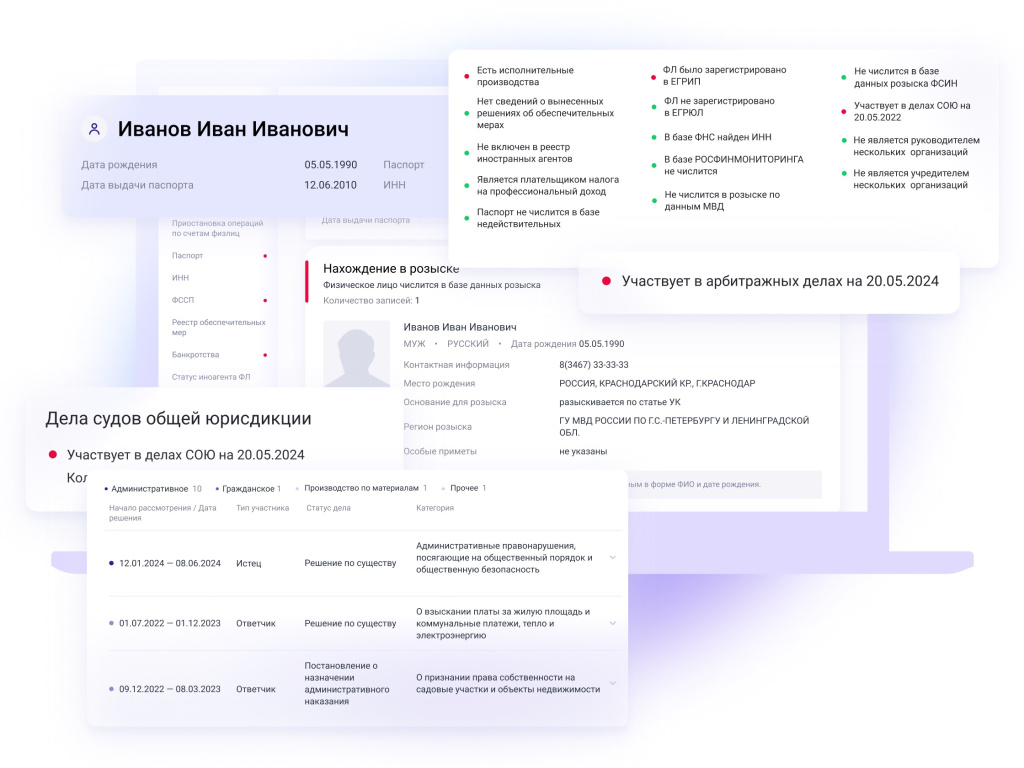
Таким образом, безопасность электронной подписи строится на двух равнозначных компонентах: технической защите самого носителя и тщательном подходе к выбору тех, кому этот носитель доверяется.
Рутокен — что это такое. Главное
- Рутокен – это защищенный носитель электронной подписи с криптопроцессором внутри. Для бизнеса это инструмент безопасной отчетности, торгов, документооборота и доступа к системам.
- Купить Рутокен можно на официальном сайте системы или у лицензированных продавцов из списка.
- Настройка сводится к установке драйверов, смене пин-кодов, установке криптопровайдера и регистрации сертификата.
- Подпись в браузере, офисных или специализированных программах выполняется одинаково: выбор нужного документа, сертификата и ввод пин-кода.
- Безопасность требует не только технической защиты носителя, но и контроля над тем, кому он доверен. Устройство не выносят с работы, хранят в сейфе, не передают пин-код. Перед передачей носителя стоит проверить сотрудника через XPerson, чтобы убедиться в надежности человека.
Часто задаваемые вопросы
Можно ли скопировать ЭЦП с Рутокена?
Нет, если ключ создан на активном токене (например, Рутокен ЭЦП 3.0) в неизвлекаемом формате — он физически не покидает устройство и не подлежит копированию. На пассивных носителях типа Рутокен Lite технически скопировать ключ можно, но при настройке обычно устанавливается запрет экспорта.
Можно ли использовать один Рутокен для нескольких подписей?
Да, на одном устройстве можно хранить несколько сертификатов и ключей — например, для ФНС, торгов и внутреннего документооборота. При подписи пользователь выбирает нужный сертификат из списка.
Что делать, если забыл пин-код от Рутокена?
Если забыт пользовательский пин-код, а административный известен — можно сбросить пользовательский код через панель управления Рутокен.
Если забыты оба пин‑кода, устройство подлежит блокировке; восстановить данные невозможно, потребуется выпуск нового сертификата на новом носителе.
Автор: Михаил Нохрин


Спасибо!
Проверьте почту, мы отправили вам первое письмо с просьбой подтвердить подписку

Не удалось подписаться
Пожалуйста, попробуйте еще раз

Оставьте заявку на консультацию

Спасибо! Заявка отправлена
Наши специалисты свяжутся с вами в ближайшее время

Не удалось отправить заявку
Пожалуйста, попробуйте еще раз или свяжитесь с нами по телефону